Mobile setupTerminal firstPrivate network ready
Smartphone development

スマホだけで開発

Termoshは、スマホだけで作業サーバーにつなぎ、SSH接続、ログ、Webプレビュー、Agent receiptをスマホの画面で確認しながら作業するアプリです。必要な時だけtmux sessionの続きにも戻れます。

Termosh terminal and smartphone VPN setup hero
Usage

スマホからサーバーにつないで、作業する。

VPNやTailscaleは、必要な人だけ外側で準備。Termoshでは作業サーバーを登録して、スマホから接続、確認、操作まで進めます。tmuxは長い作業を続けたい時の選択肢です。

01

サーバーへつながる状態にする

必要ならTailscaleなどを使い、スマホから作業サーバーへつながる状態にしておく。ここはTermoshの機能ではなく、使い始める前の準備です。

02

作業サーバーを追加

host、SSHユーザー、鍵、ポートを保存する。よく使うサーバーを選んで、スマホからすぐ接続できるようにする。

03

スマホで作業する

コマンドを打つ、ログを見る、Webプレビューを開く。長い作業を続けたい時は、tmux sessionにも戻れる。

Product stance

スマホから、いつものサーバーへ。

スマホだけで作業サーバーにつなぎ、ログを見て、コマンドを打ち、Webプレビューを確認する。tmux sessionがあれば、続きの作業にも戻れます。

サーバーにつなぐ

SSH接続、コマンド入力、ログ確認をスマホで扱いやすくする。抽象的なAI画像ではなく、実際の作業画面を見せます。

スマホだけで開発

見るだけではなく、サーバーへ接続して、ログを確認し、Webプレビューを開き、そのまま次の作業へ進めます。

アイコンを軸に

作成済みの緑アイコンをヘッダー、favicon、ヒーロー内のアプリ表現に使い、ブランドを統一します。

Server registration

作業サーバーを登録する。

IPだけを保存しても、作業には戻りにくい。TermoshではSSH接続先、作業ディレクトリ、WebプレビューURL、receiptをまとめて、スマホからすぐ使える作業サーバーとして登録します。tmux sessionは必要な時だけ紐づけます。

接続先

MagicDNS / 100.x IP、SSHユーザー、鍵をまとめる。

作業の入口

作業ディレクトリ、WebプレビューURL、receiptを保存して、スマホから開ける。

続きから作業

長い処理や常駐作業がある時は、tmux sessionも同じ登録に紐づける。

Actual app surfaces

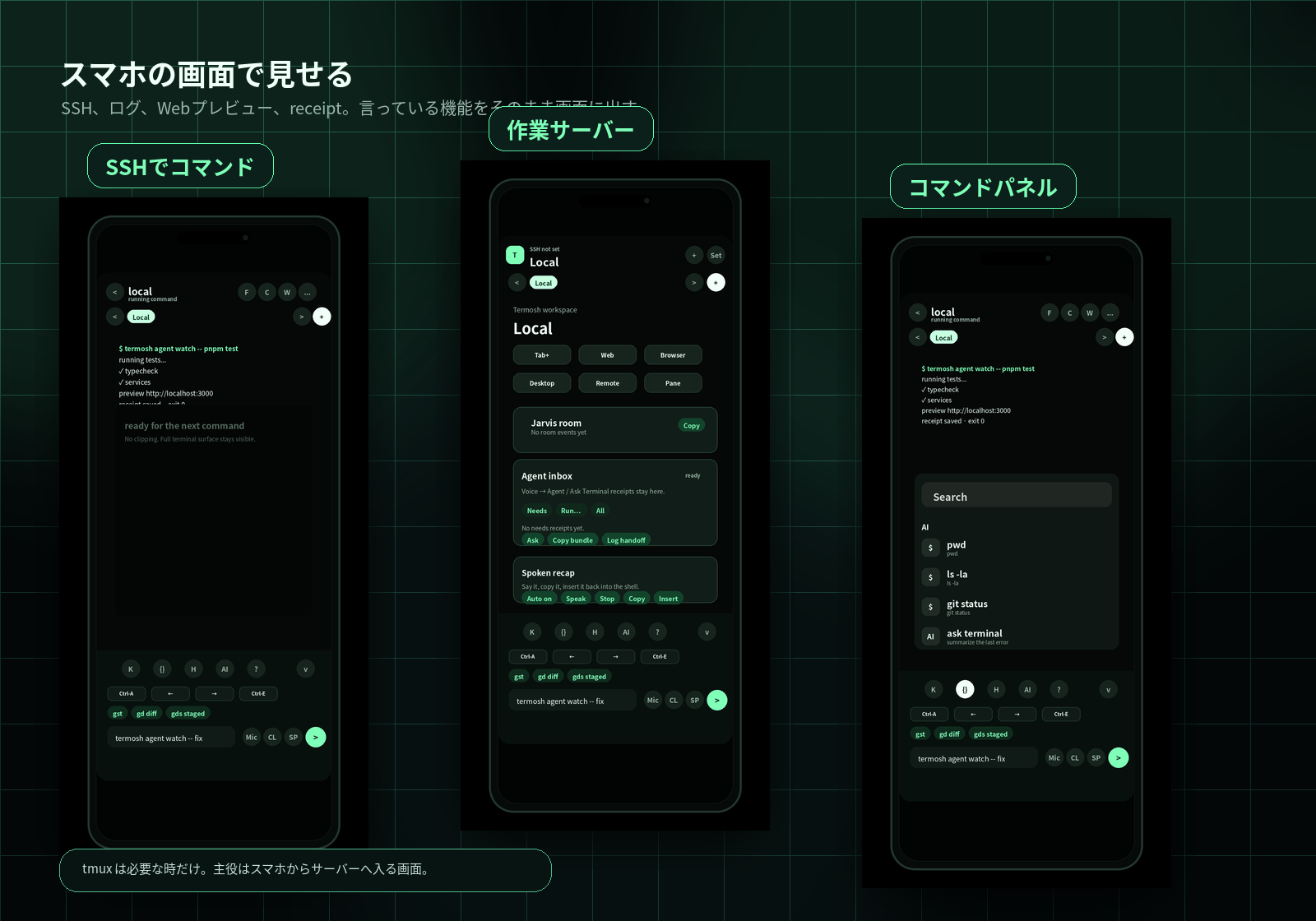
言っている機能を、スマホ画面で見せる。

作業サーバー、Terminal、Command panel。SSH接続、ログ、Webプレビュー、receiptがスマホ上でどう見えるかをそのまま並べます。

Terminal

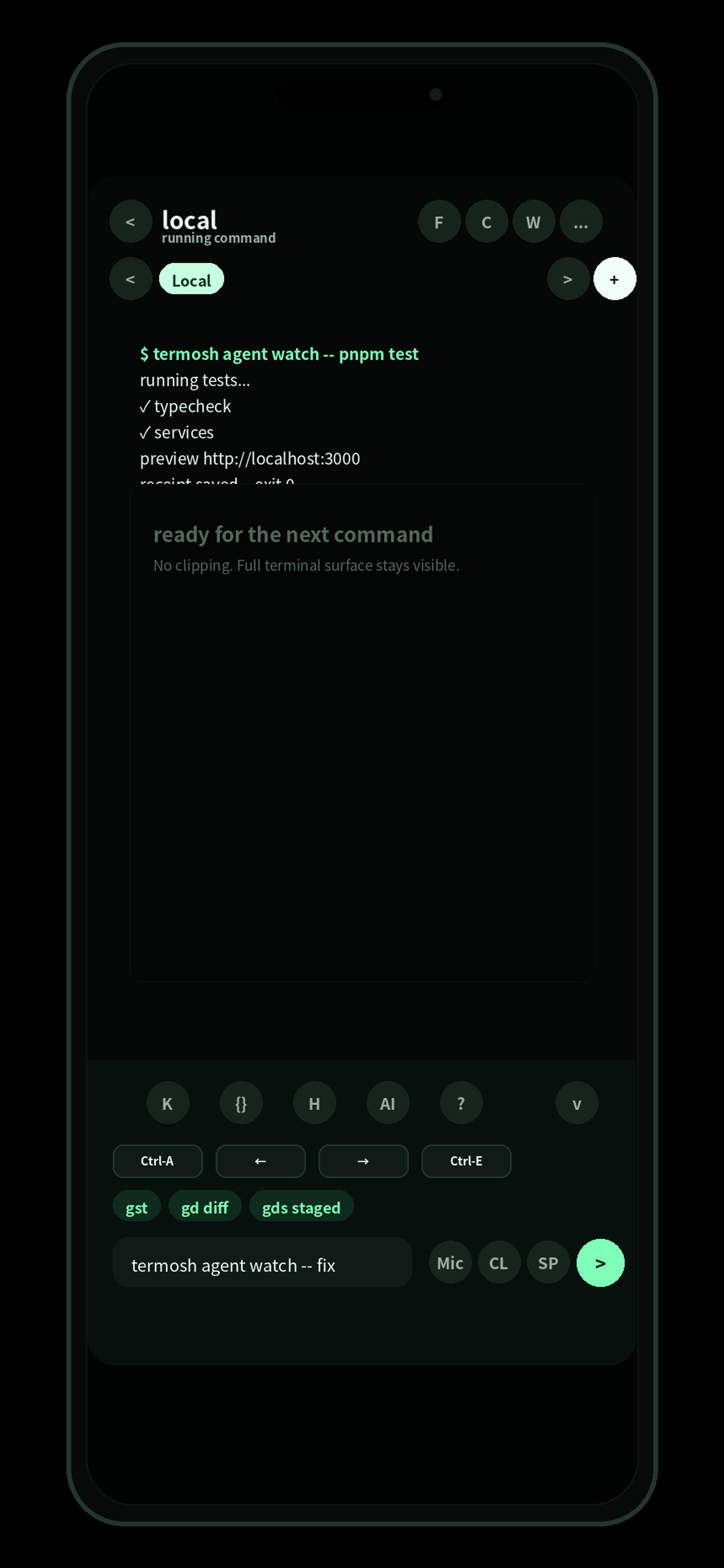
ライブ出力と操作バー。

Termosh terminal screen

Workspace

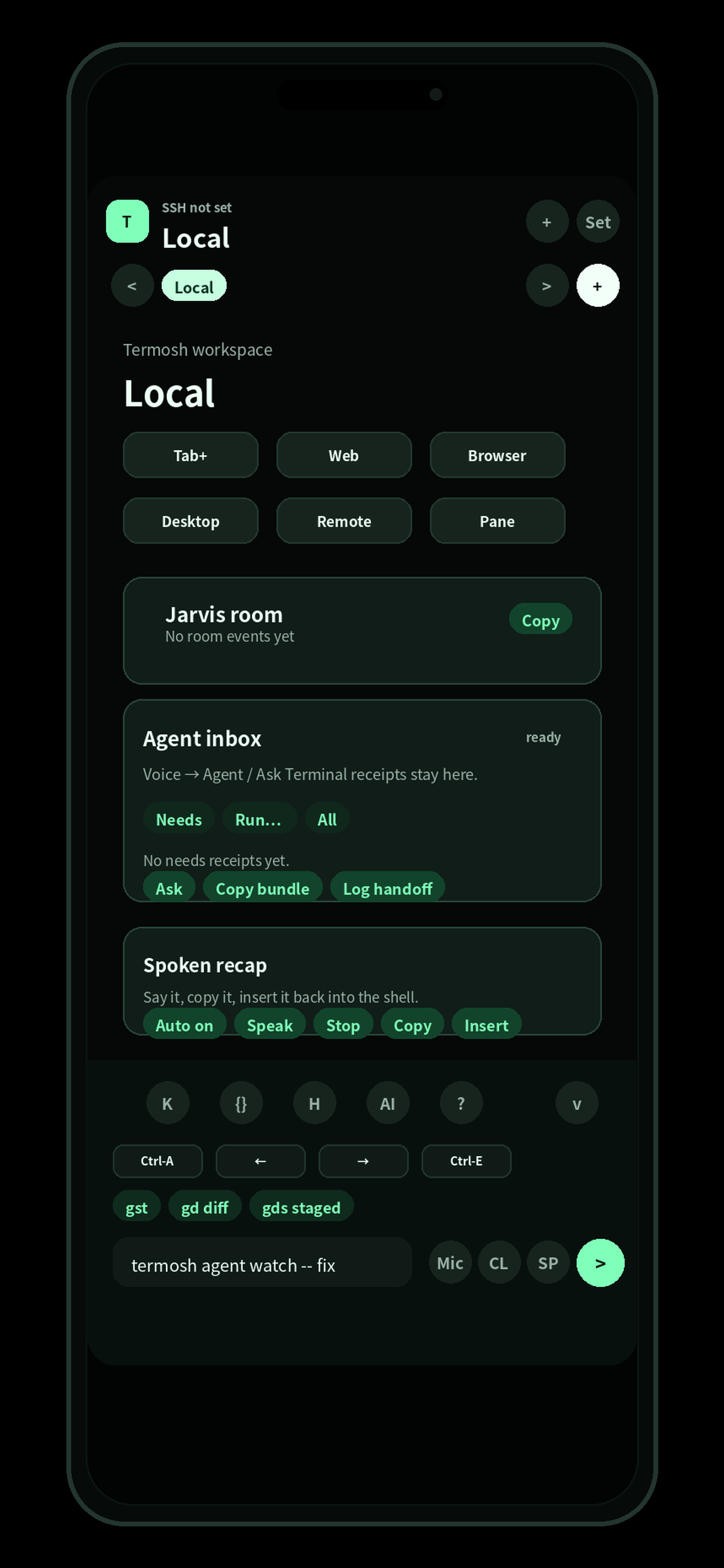
Jarvis room / receipts / Webプレビュー。

Termosh workspace screen

Command panel

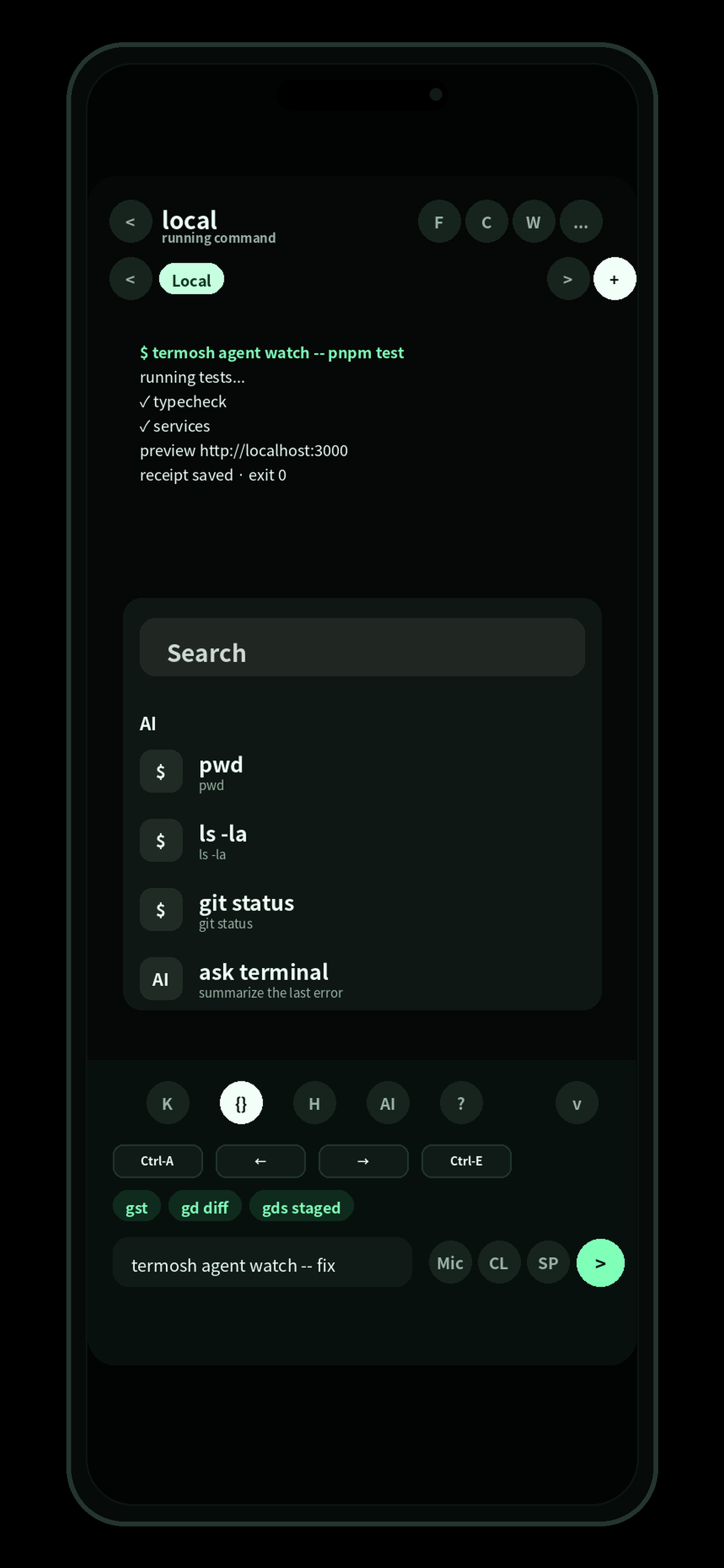
検索、git、AI command drafts。

Termosh command panel screen
What it covers

スマホから扱う開発環境。

スマホでTerminal

スマホからSSH接続して、コマンド、ログ、失敗位置、次の操作を読みやすくする。

通信経路の確認

VPN設定そのものはTermoshの外側。必要な人だけTailscaleなどでスマホからサーバーへ届く状態にしておく。

Webプレビュー

localhostやremote previewを検出して、スマホで開く・コピーする・戻るを短くする。

tmux sessionにも戻れる

長時間ジョブやdev serverをtmuxで動かしている時は、そのsessionへ戻れる。メインではなく、続きから作業するための選択肢。

Agent receipts

失敗・完了・再実行候補をカードで残し、Ask fixや/copy bundleへすぐ繋げる。

/copy bundle

ログ、差分、次の操作をまとめて、別の端末やAIへ渡しやすくする。

Setup path

スマホだけで作業を始める。

Termoshは、スマホから作業サーバーにつないで、そのまま作業へ入るための流れを用意します。tmuxは必要な人だけ使えます。

01

必要ならTailscaleなどで、スマホからサーバーへ届く状態にしておく

02

SSHで入れるLinux/macOSサーバーを用意する

03

git, curl, node/pnpmなど作業に必要なCLIを入れる。必要ならtmuxも入れる

04

Termoshにhost / user / port / keyを登録する。必要ならtmux sessionも追加する

05

スマホからSSH接続して、dev serverやagent作業を起動する

06

WebプレビューとAgent receiptを見ながら、スマホから続きの作業へ戻る

Docs

サーバー準備と通信経路を確認する。

サーバー準備

SSH、tmux、開発ツール、鍵、ユーザー権限、ポート確認。

読む

通信経路 / Tailscale

tailnet、MagicDNS、100.xアドレス、SSH到達性の確認。

読む

アプリ設定

接続プロファイル、鍵、Webプレビュー、Agent receipt、任意のtmux session。

読む