VPN 설정
휴대폰과 개발 서버를 같은 tailnet에 넣습니다.
바로 SSH가 아니라, 먼저 휴대폰에서 개발 환경까지 안전하게 닿는 길을 만듭니다. Tailscale은 VPN 설정으로 보이고 다음에 개발 머신을 추가합니다.
휴대폰과 개발 서버를 같은 tailnet에 넣습니다.
IP뿐 아니라 SSH 사용자, 키, tmux session까지 저장합니다.
tmux session으로 돌아가 로그, Web preview, Agent receipt를 확인합니다.
명령, 로그, session 이름은 그대로 보여주고 모바일에서는 VPN 설정 → 개발 머신 → tmux 복귀로 정리합니다.
추상적인 AI 이미지 대신 실제 명령 출력, 상태, 실패 지점, 다음 작업을 보여줍니다.
단순 뷰어가 아니라 VPN, SSH, tmux, Web preview를 순서대로 설정합니다.
초록 앱 아이콘을 헤더, favicon, hero 화면에 사용해 브랜드를 통일합니다.
IP만 저장하면 모호합니다. Termosh는 SSH 대상, tmux session, Web preview URL, receipt 저장소를 하나의 개발 머신으로 보여줍니다.
MagicDNS / 100.x IP, SSH 사용자, 키.
tmux session 이름과 작업 디렉터리를 저장해 빠르게 복귀합니다.
Web preview URL, Agent receipt, /copy bundle을 연결합니다.
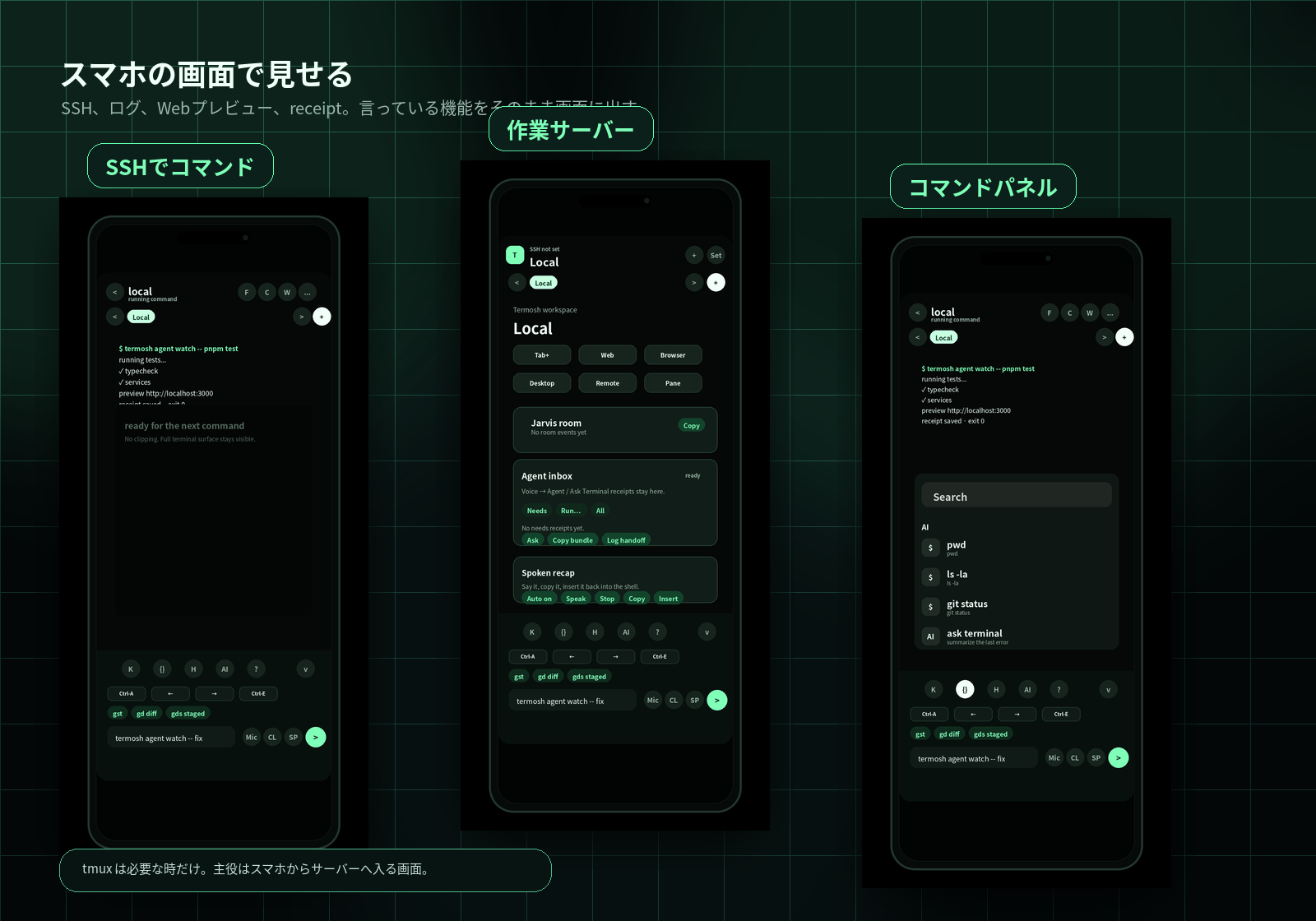
사용법은 VPN 설정과 개발 머신 추가를 다루고, 작업은 Terminal, Workspace, Command panel에서 진행됩니다.
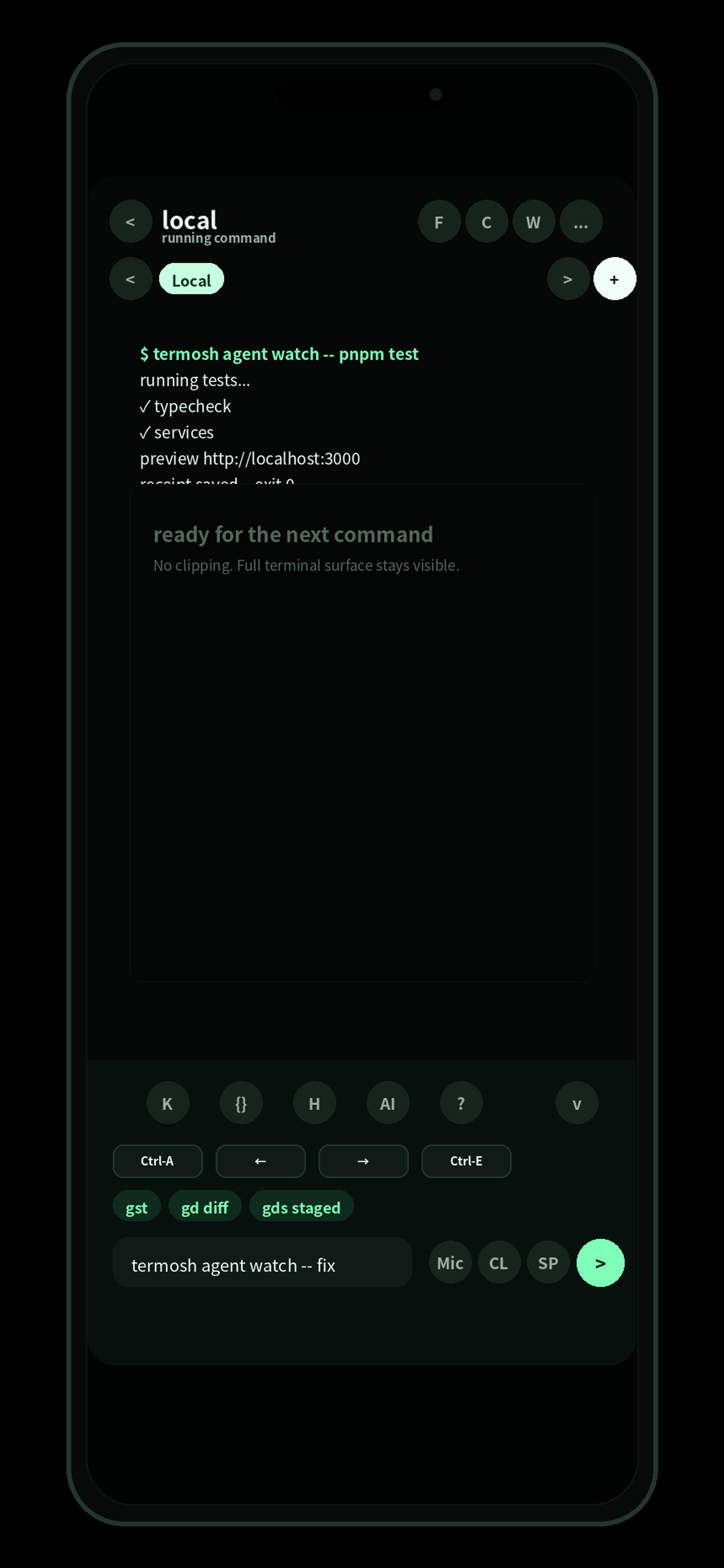
라이브 출력과 액션 바.

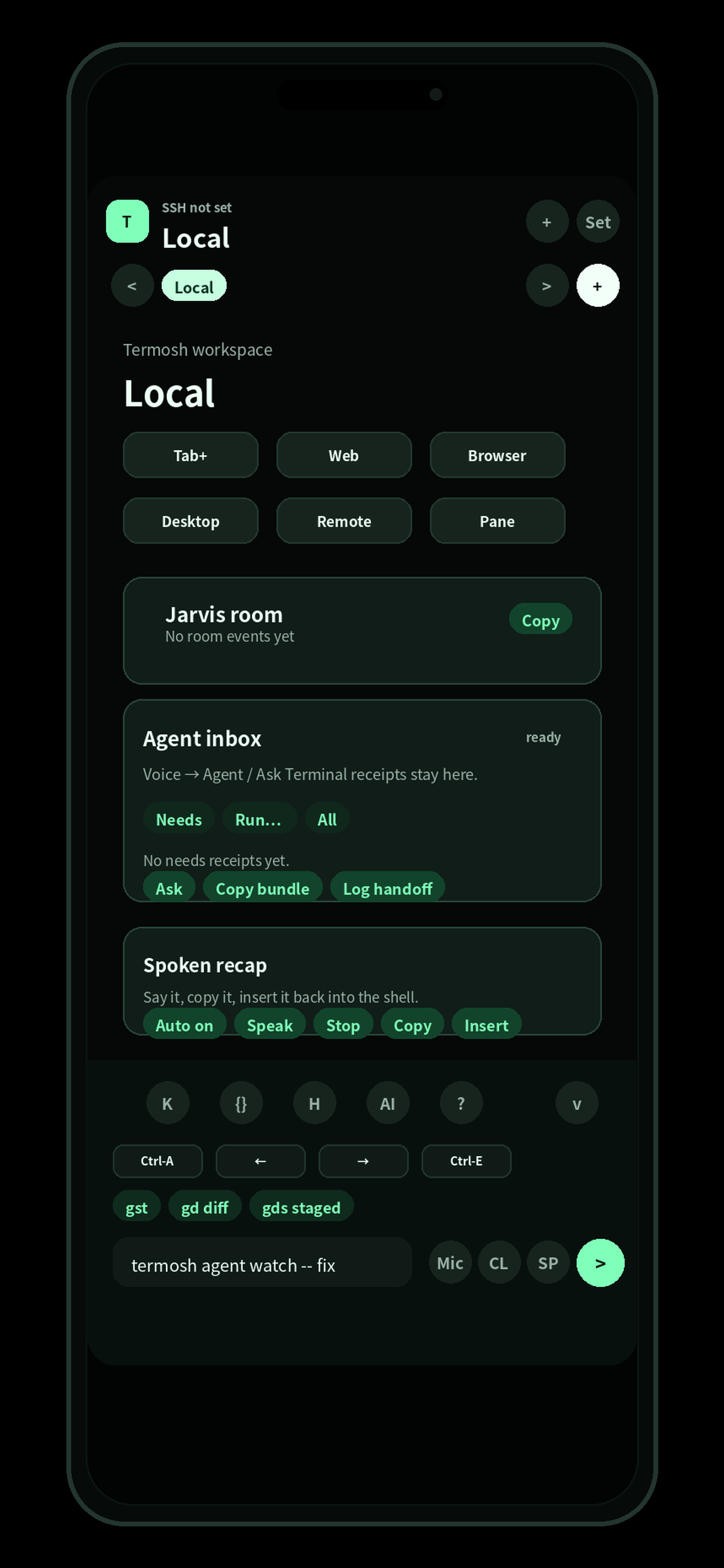
Jarvis room / receipts / Web preview.

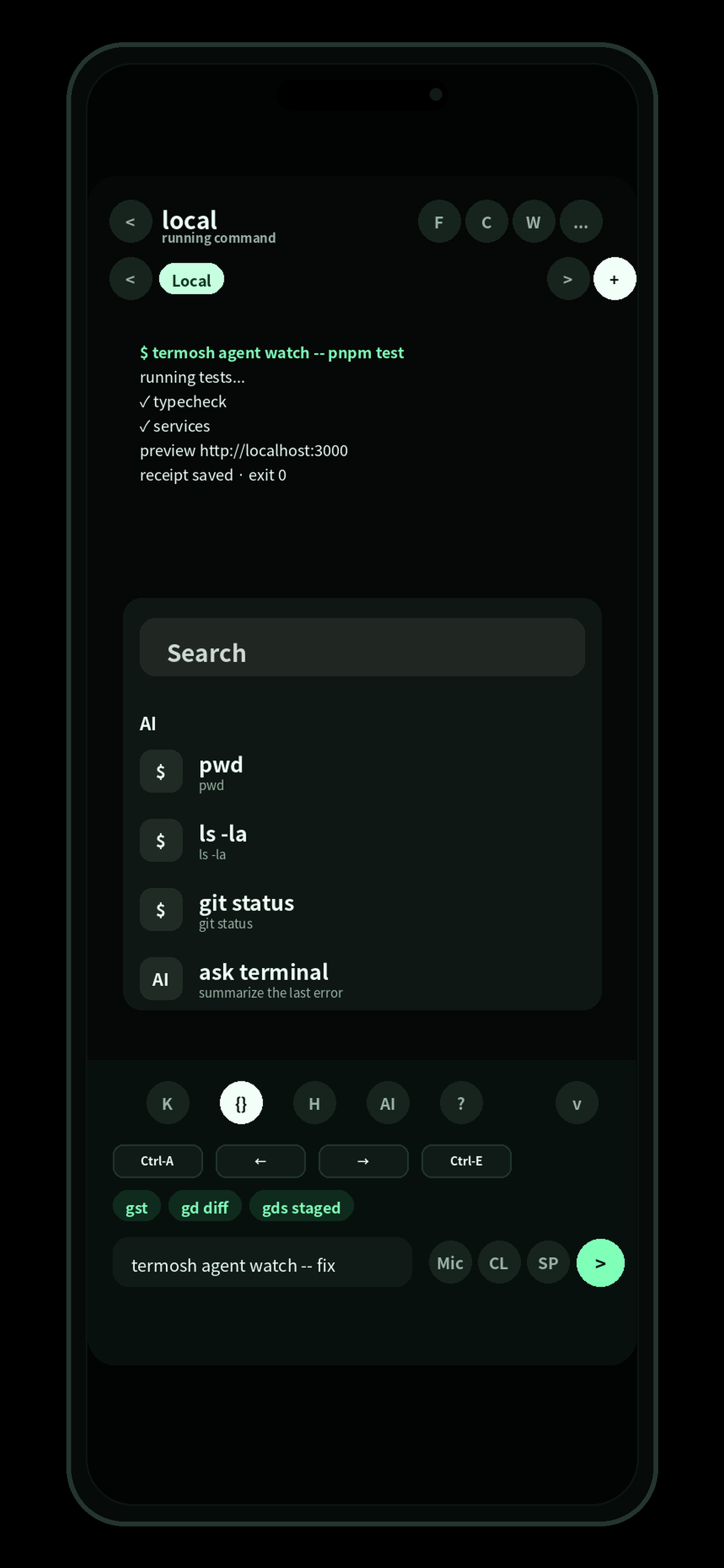
검색, git, AI command drafts.

명령, 로그, 실패 지점, 다음 작업을 읽기 쉽게 유지합니다.
서버에 연결하기 전에 Tailscale을 VPN 설정으로 다룹니다.
localhost나 원격 dev server URL을 휴대폰에서 엽니다.
장시간 작업, agent, dev server로 tmux session 단위로 돌아갑니다.
완료, 실패, 재시도 가능한 작업을 카드로 남기고 수정으로 이어갑니다.
로그, diff, 다음 단계를 묶어 다른 터미널이나 AI에 전달합니다.
기능이 많을수록 첫 단계가 중요합니다. Termosh는 VPN 설정에서 시작해 개발 환경으로 돌아가게 합니다.
사용법 → VPN 설정에서 휴대폰과 서버에 Tailscale 추가
SSH 가능한 Linux/macOS 서버 준비
tmux, git, curl, node/pnpm 및 필요한 CLI 설치
host / user / port / key / tmux session으로 개발 머신 추가
tmux 안에서 dev server나 agent 작업 시작
휴대폰에서 Web preview와 Agent receipt 확인