Mobile setupTerminal firstPrivate network ready
Mobile development

Entwickeln vom Smartphone

Termosh ist nicht nur ein SSH-Terminal. VPN-Setup, Dev-Machine, tmux Resume, Web-Preview und Agent Receipts werden zu einem mobilen Workflow.
Termosh terminal and smartphone VPN setup hero
Usage

Beginne mit VPN-Einstellungen.

Der Einstieg ist nicht direkt SSH, sondern ein sicherer Weg vom Smartphone zur Entwicklungsumgebung. Tailscale erscheint als VPN-Setup, danach wird die Dev-Machine hinzugefügt.

01

VPN-Einstellungen

Smartphone und Server kommen in dasselbe tailnet.

02

Dev-Machine hinzufügen

Nicht nur IP: SSH-User, Key und tmux Session werden gespeichert.
03

Arbeit fortsetzen

Zur tmux Session zurückkehren und Logs, Web-Preview und Receipts prüfen.
Produktansatz

Terminal-nah, aber schwer zu verlieren.

Befehle, Logs und Session-Namen bleiben sichtbar. Mobil wird der Ablauf auf VPN-Setup → Dev-Machine → tmux Resume reduziert.

Terminalgefühl zuerst

Echte Command-Ausgabe, Status, Fehlerstellen und nächste Aktionen statt abstrakter AI-Grafik.

Vom Smartphone entwickeln

Nicht nur Viewer: VPN, SSH, tmux und Web-Preview werden nacheinander eingerichtet.

Echtes Icon als Anker

Das grüne App-Icon verbindet Header, Favicon und Hero-Phone zu einer Marke.

Dev-Machine

Serverregistrierung heißt Arbeitsplatz anlegen.

Nur eine IP zu speichern ist zu vage. Termosh zeigt SSH-Ziel, tmux Session, Web-Preview-URL und Receipt-Speicher als eine Dev-Machine.

Verbindung

MagicDNS / 100.x IP, SSH-User und Key.

Rückkehrpunkt

tmux Session und Arbeitsverzeichnis für schnelles Resume speichern.

Geteilter Kontext

Web-Preview-URLs, Agent Receipts und /copy bundles anhängen.

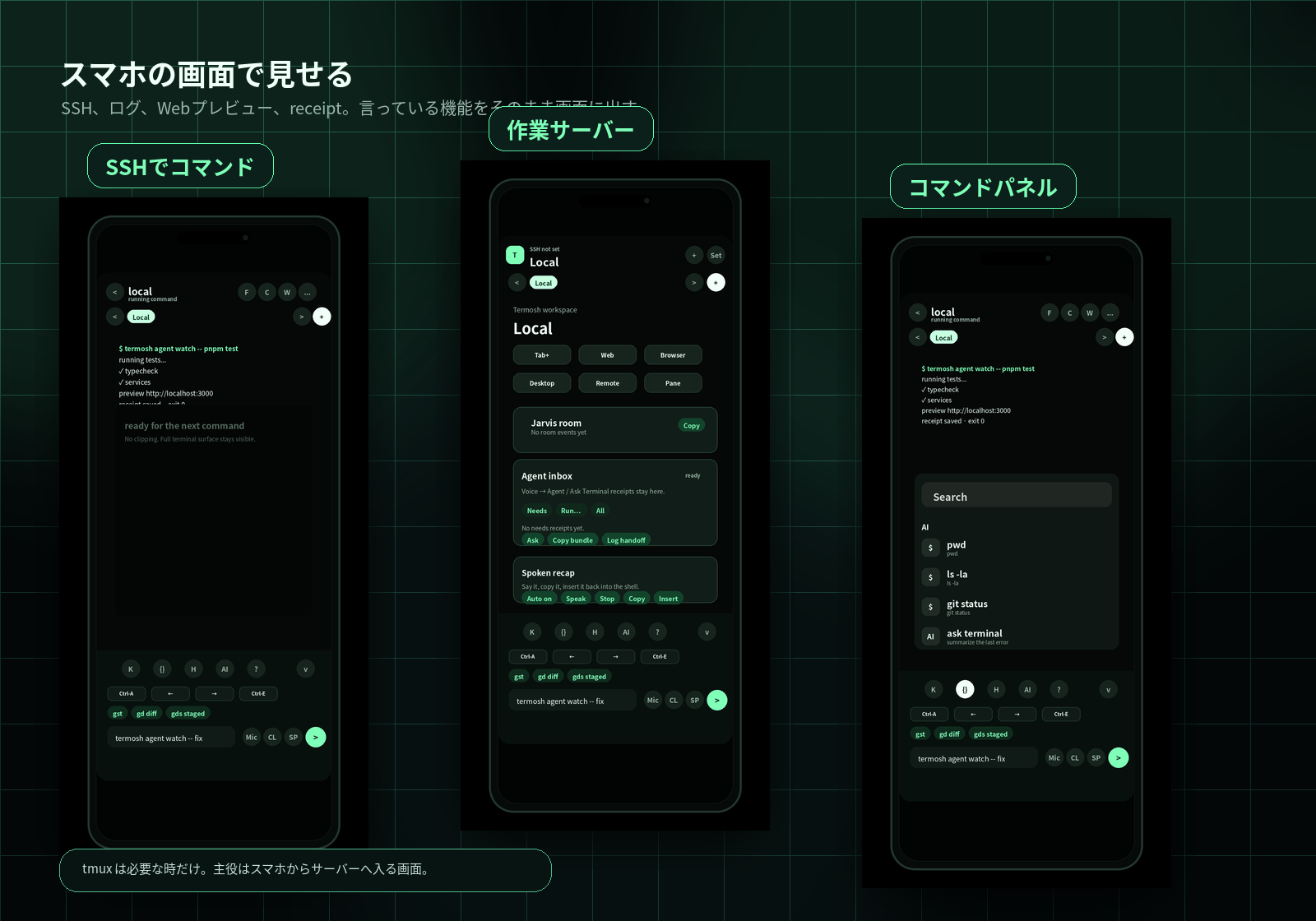
Echte App-Flächen

Setup und Arbeit trennen.

Usage erklärt VPN und Dev-Machine. Gearbeitet wird in Terminal, Workspace und Command Panel.

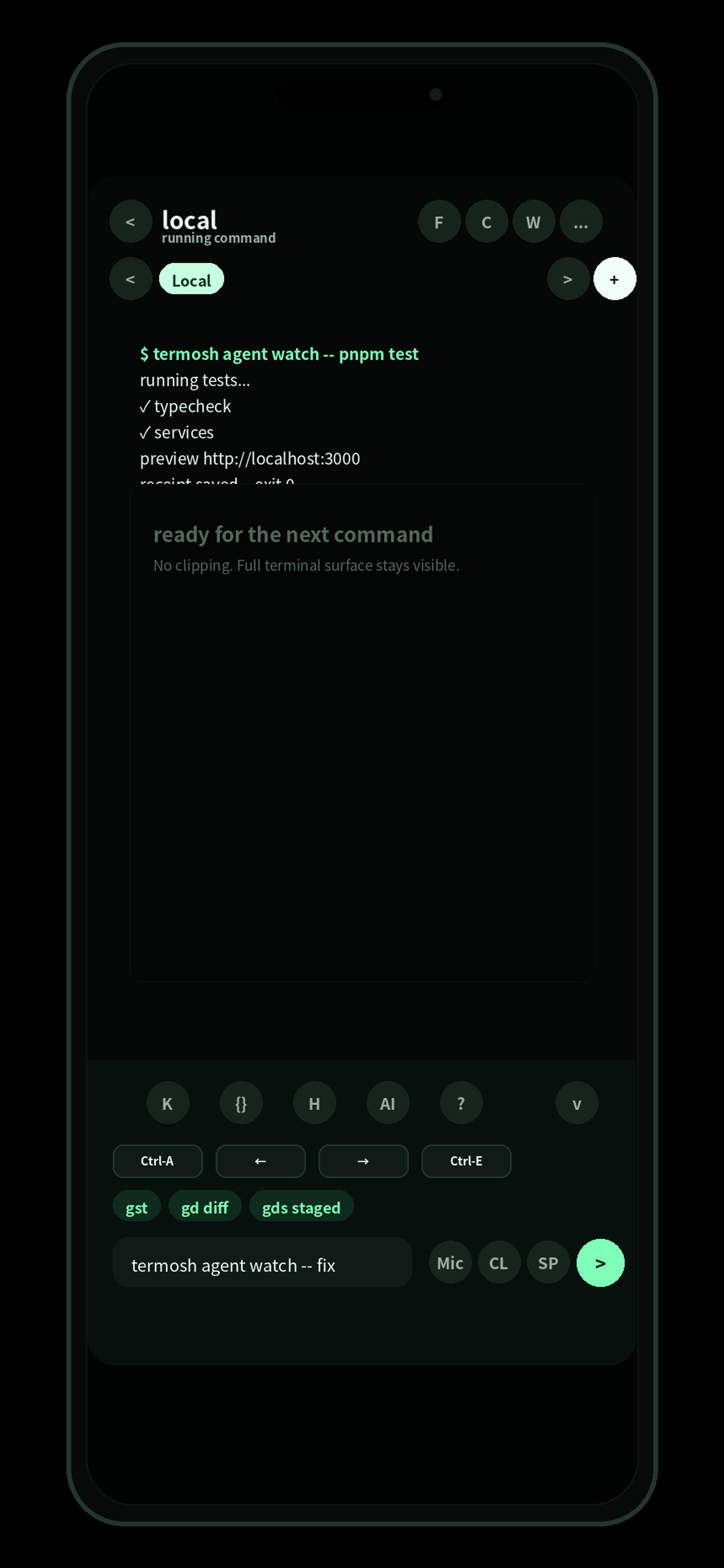
Terminal

Live-Ausgabe und Aktionsleiste.

Termosh terminal screen

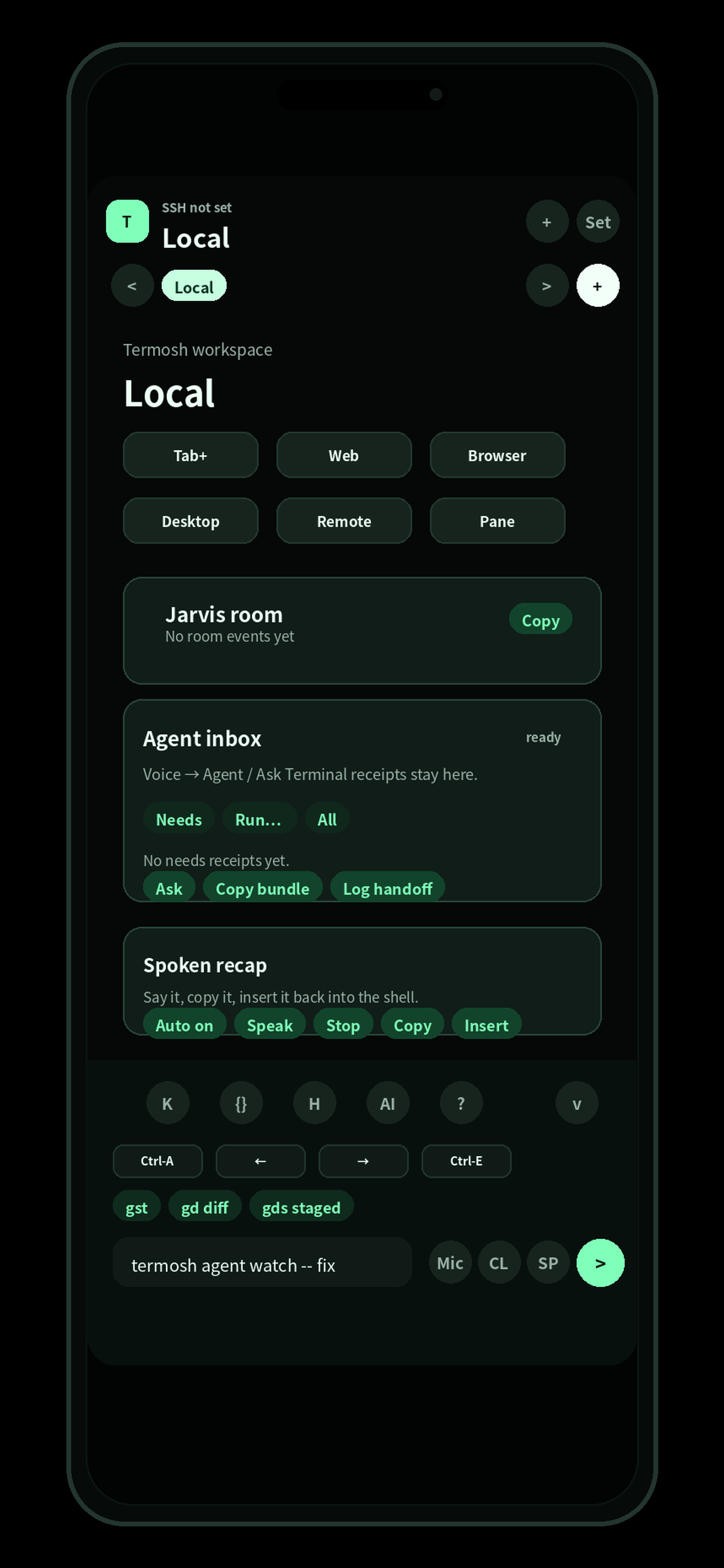
Workspace

Jarvis room / receipts / Web-Previews.

Termosh workspace screen

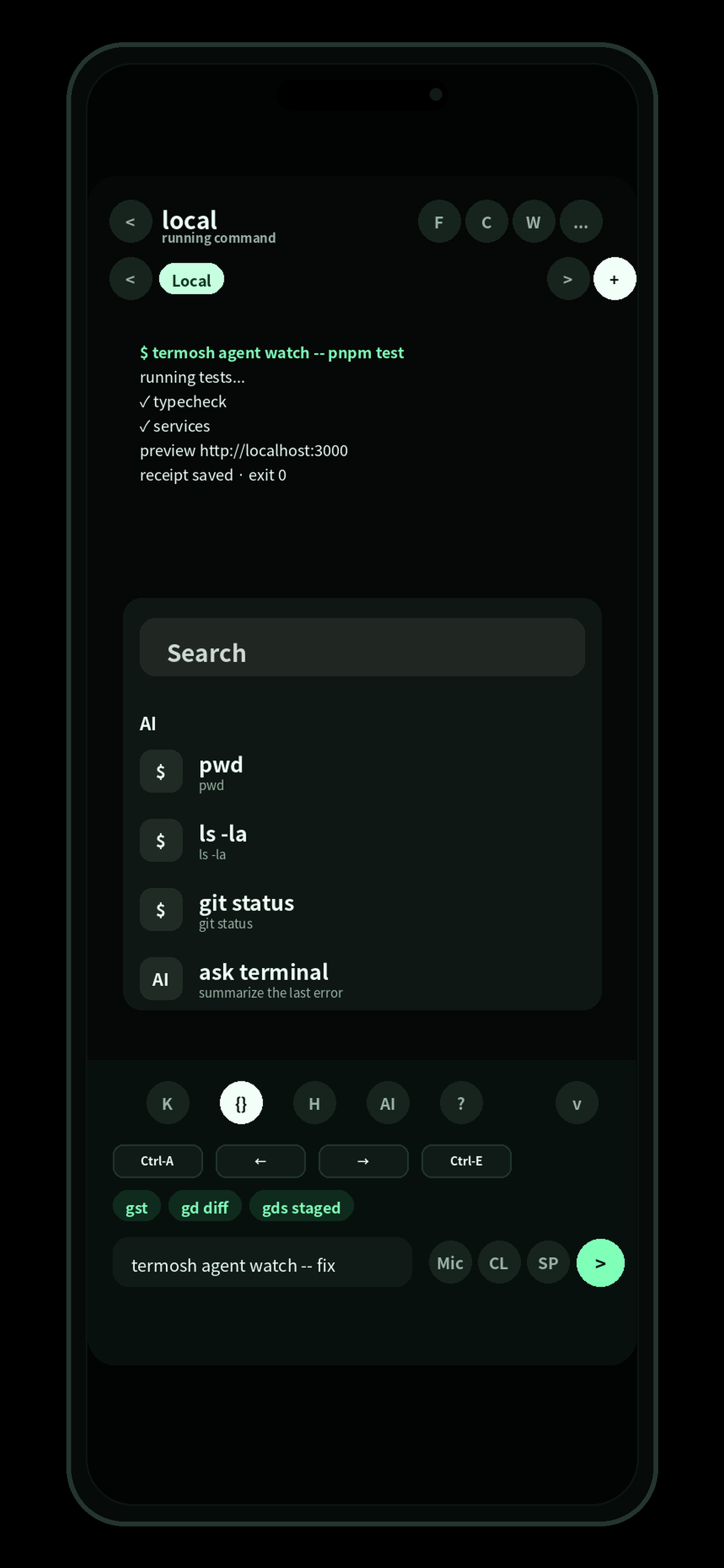
Command Panel

Suche, git und AI command drafts.

Termosh command panel screen
Abdeckung

Deine Dev-Umgebung mobil im Griff.

Terminal-first UX

Befehle, Logs, Fehlerstellen und nächste Aktionen bleiben lesbar.

VPN-Einstellungen

Tailscale als VPN-Setup vor der Serververbindung behandeln.

Web-Preview

localhost oder Remote-Dev-Server-URLs vom Smartphone öffnen.

tmux Resume Cockpit

Zu langen Jobs, Agents und Dev-Servern per tmux Session zurückkehren.

Agent Receipts

Fertige, fehlgeschlagene und erneut ausführbare Arbeit als Karten speichern.

/copy bundle

Logs, Diffs und nächste Schritte für ein anderes Terminal oder AI bündeln.

Setup-Pfad

Die Setup-Reihenfolge zeigen.

Je mehr Funktionen, desto wichtiger der erste Schritt. Termosh startet mit VPN und führt zurück zur Dev-Umgebung.

01

Usage → VPN öffnen und Tailscale auf Smartphone und Server einrichten

02

Linux/macOS-Server mit SSH vorbereiten

03

tmux, git, curl, node/pnpm und benötigte CLI-Tools installieren

04

Dev-Machine mit host / user / port / key / tmux session hinzufügen

05

Dev-Server oder Agent-Arbeit in tmux starten

06

Web-Preview und Agent Receipts vom Smartphone prüfen

Docs

Servervorbereitung und VPN-Setup lesen.

Server vorbereiten

SSH, tmux, Tools, Keys, User und Ports.

Lesen

VPN / Tailscale

Tailnet, MagicDNS, 100.x-Adressen und SSH-Erreichbarkeit.

Lesen

App-Setup

Verbindungsprofile, Keys, tmux Resume, Web-Preview und Receipts.

Lesen