サーバーへつながるようにする
必要ならTailscaleなどを使い、スマホから作業サーバーへ届く状態にしておきます。
Termoshに作業サーバーを登録しておけば、スマホから接続して、コマンド実行、ログ確認、Webプレビューまで進められます。Tailscaleなどの通信経路は必要な人だけ外側で準備します。
必要ならTailscaleなどを使い、スマホから作業サーバーへ届く状態にしておきます。
host、SSHユーザー、鍵、ポートを保存します。よく使うサーバーを選べば、スマホからすぐ接続できます。
コマンドを打つ。ログを見る。Webプレビューを開く。長い作業を続けたい時は、tmux sessionにも戻れます。
外出中でも、作業サーバーに入って状況を確認できます。必要ならコマンドを打ち、Webプレビューを開き、Agentの作業結果を見て次の操作へ進めます。
スマホからSSH接続して、いつもの開発環境に入ります。
ログを確認し、必要なコマンドを打ち、Webプレビューを開きます。
Agentの完了、失敗、次にやることをスマホで確認できます。
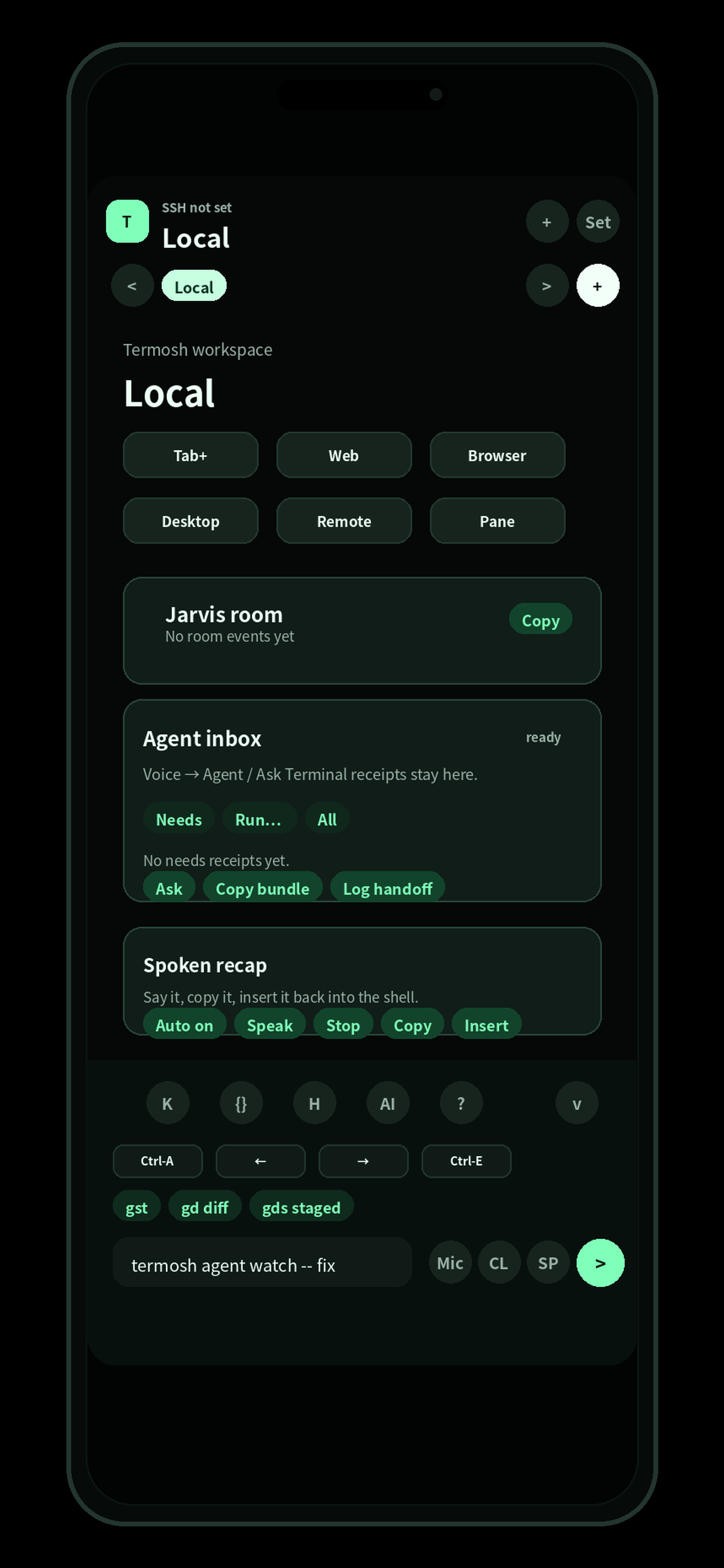
Termoshでは、SSH接続先、作業ディレクトリ、WebプレビューURL、Agent receiptをまとめて保存します。IPだけではなく、スマホから戻りたい作業場所として登録します。
MagicDNS / 100.x IP、SSHユーザー、鍵をまとめます。
作業ディレクトリ、WebプレビューURL、Agent receiptを保存します。
必要な場合だけ、tmux sessionも同じ登録に紐づけます。
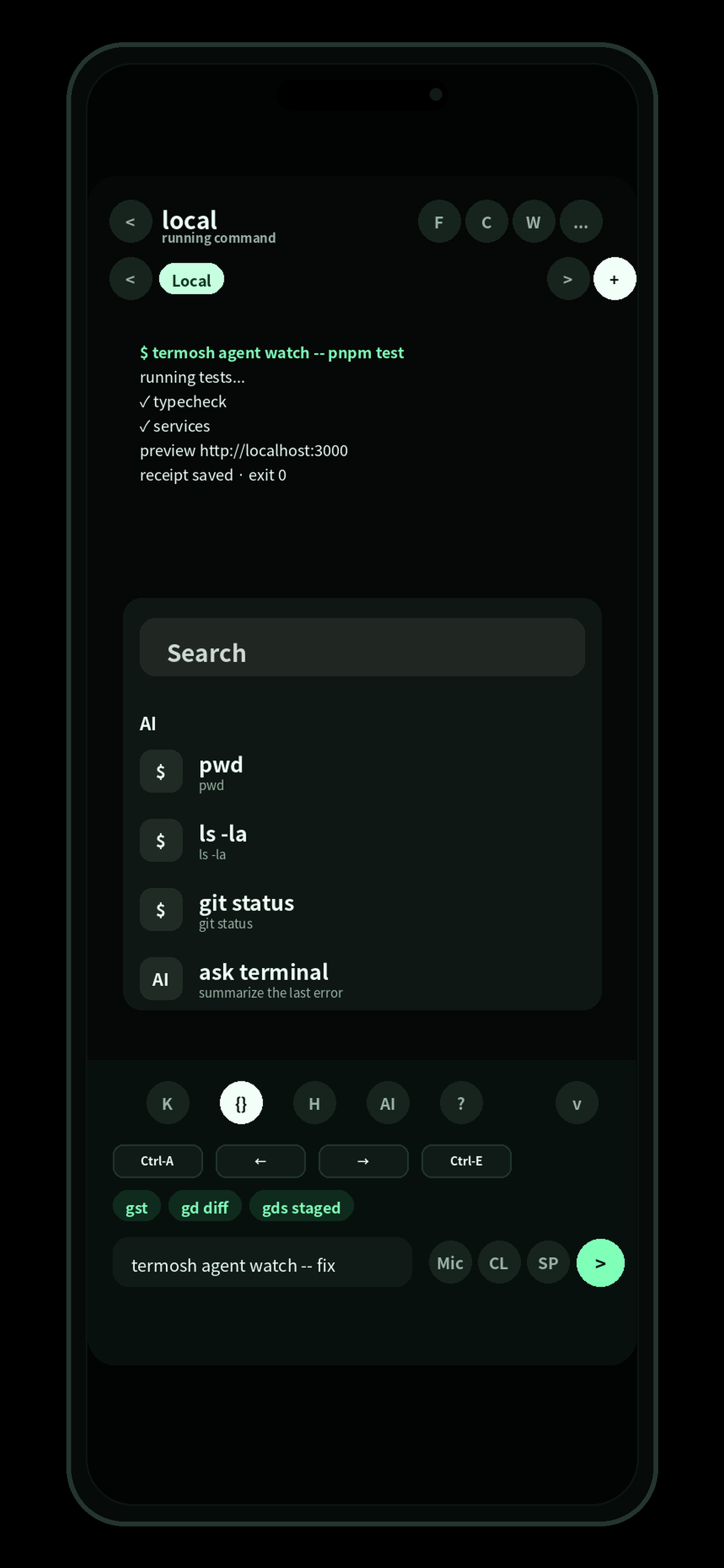
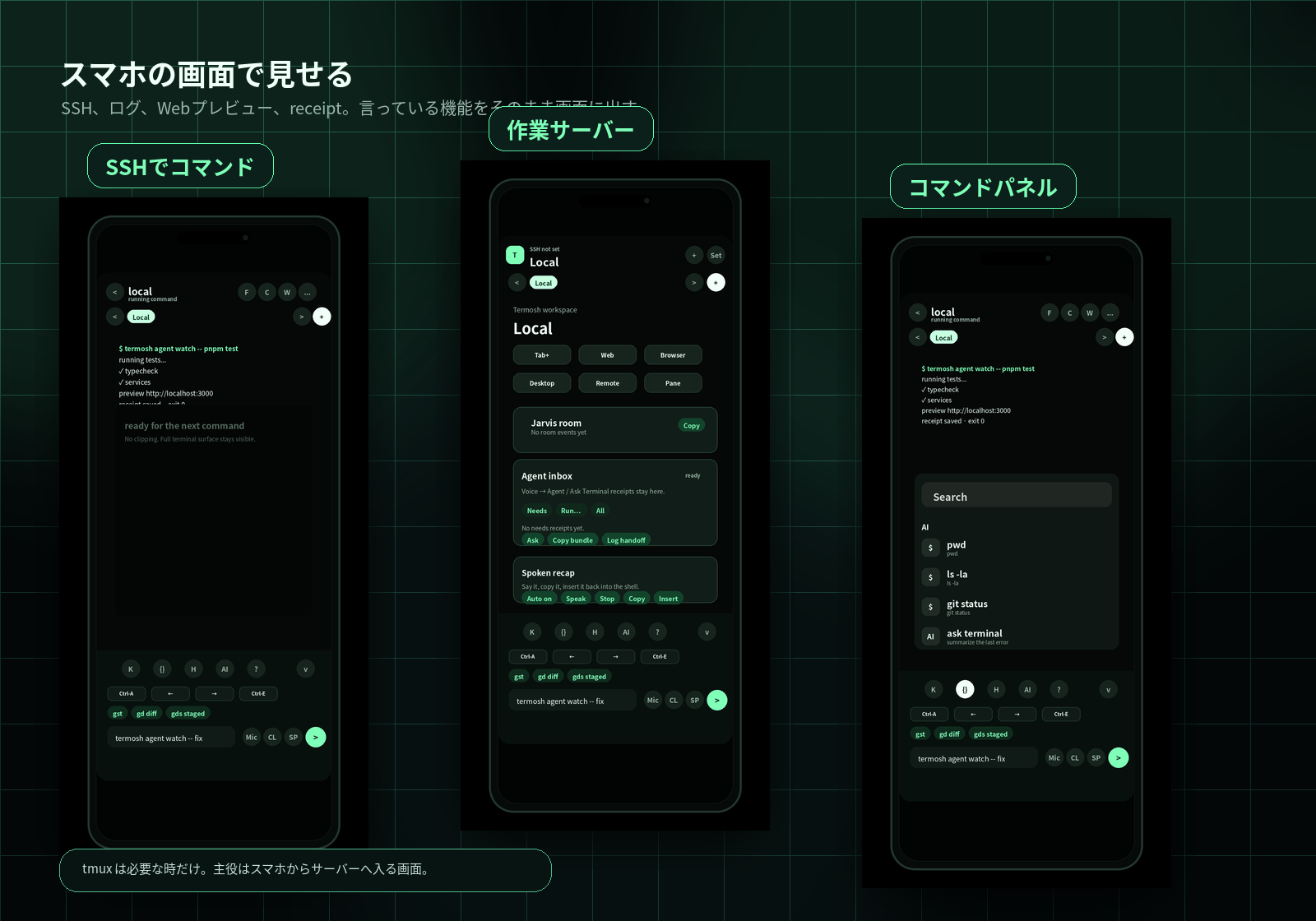
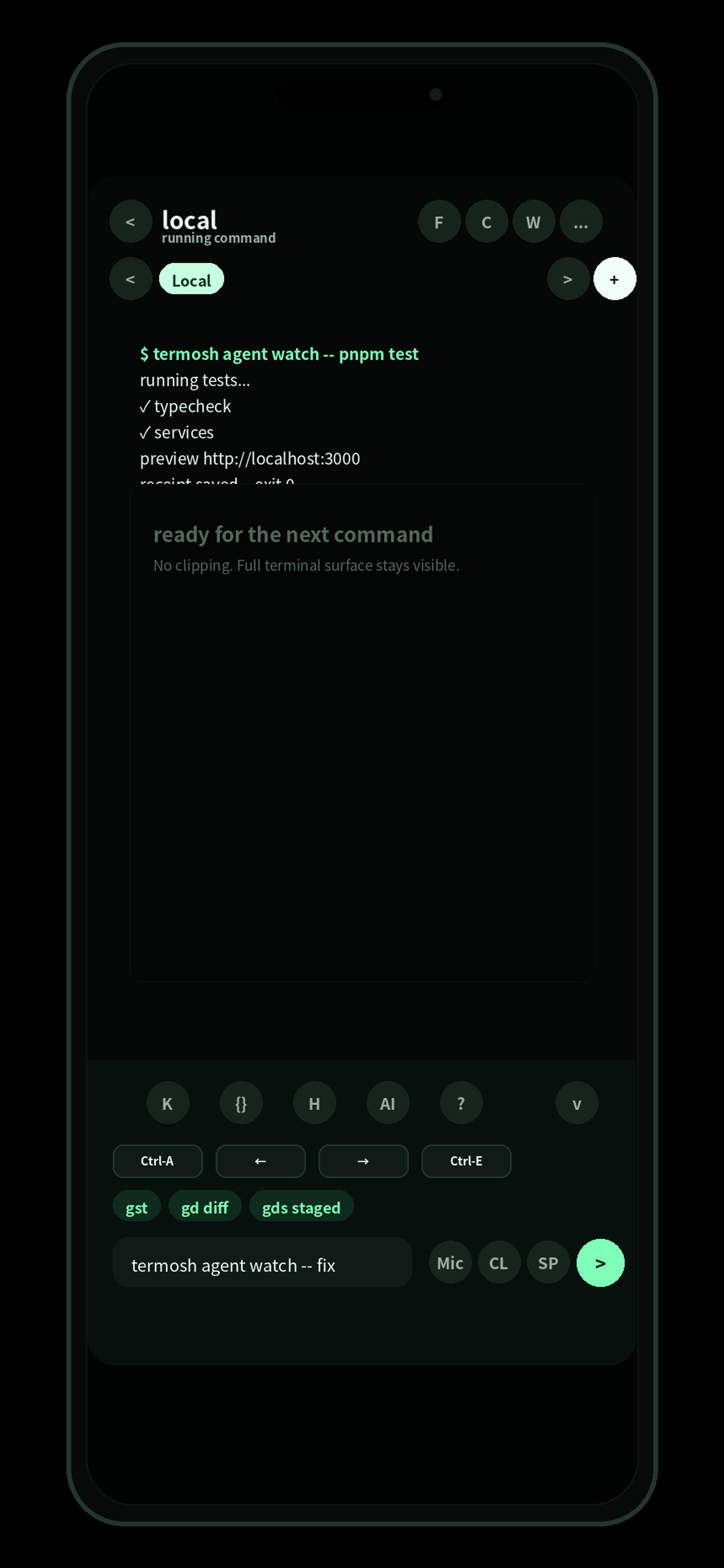
Terminal、作業サーバー、Command panel。サーバーに入って作業する時の画面を、そのまま見せます。
SSH接続、コマンド入力、ログ確認。

作業場所、Webプレビュー、Agent receipt。

よく使う操作、git、次のコマンド。

スマホからSSH接続して、コマンド実行やログ確認を行います。
Tailscaleなどを使う場合は、Termoshの外側で準備します。
サーバー上で動いている画面を、スマホで開いて確認します。
長い処理やdev serverをtmuxで動かしている時だけ、そのsessionに戻れます。
Agentの完了、失敗、次に必要な操作をスマホで確認します。
ログや差分をまとめて、必要な時に別の端末やAIへ渡せます。
作業サーバーを用意して、Termoshに接続情報を登録します。そこからはスマホだけでサーバーに入り、作業を続けられます。
SSHで入れるLinux/macOSサーバーを用意する
必要ならTailscaleなどで、スマホからサーバーへ届く状態にしておく
Termoshにhost / user / port / keyを登録する
スマホからSSH接続して、コマンドを打つ
WebプレビューやAgent receiptを確認しながら作業を続ける
tmuxを使っている場合は、必要な時だけsessionに戻る